
Pasang Sinar Despo di HP Anda agar mudah dibuka seperti aplikasi.
Panduan singkat memakai Sinar Despo, aplikasi layanan warga Desa Popaya. Angka pada gambar sama dengan angka pada keterangan di bawahnya.
1Pasang aplikasi di HP
Cukup sekali. Setelah terpasang, Sinar Despo dibuka dari ikon di layar utama HP, seperti aplikasi lain.
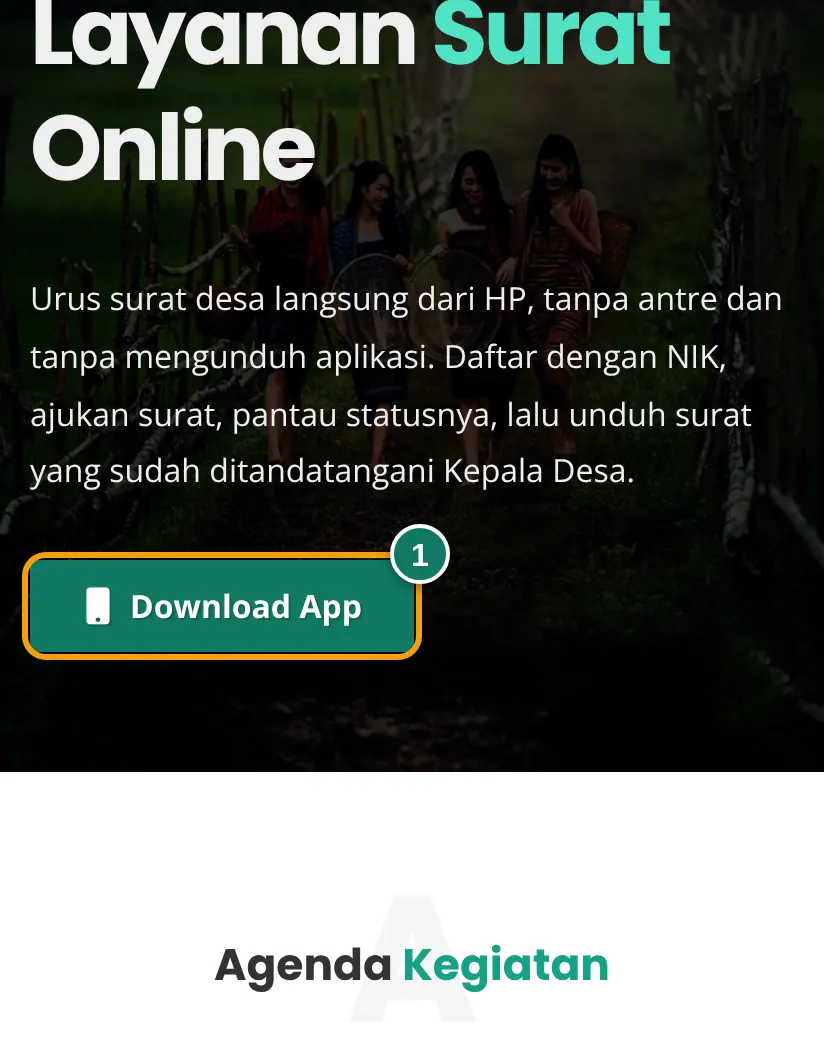
- Buka desapopaya.id di HP, gulir ke bagian Layanan Surat Online, lalu ketuk Download App.
HP Android
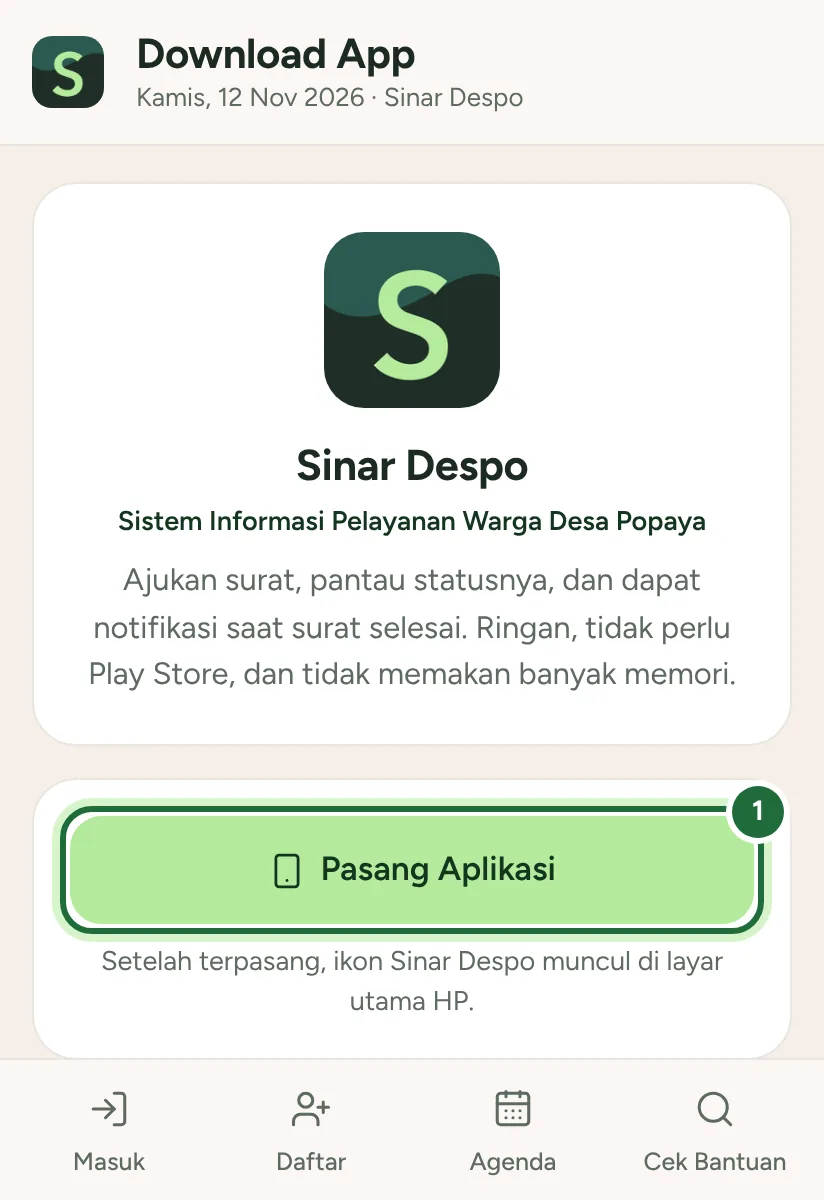
- Ketuk Pasang Aplikasi, lalu pilih Instal pada jendela yang muncul.
iPhone / iPad

- Buka halaman Download App di Safari.
- Ketuk tombol Bagikan .
- Pilih Tambah ke Layar Utama, lalu ketuk Tambah.
2Daftar dan masuk
Akun dibuat sekali dengan NIK. Yang bisa mendaftar hanya warga yang tercatat di data penduduk desa.
Daftar akun baru

- Isi NIK 16 digit sesuai KTP.
- Isi No. Kartu Keluarga, untuk memastikan Anda warga yang terdaftar. Lalu isi nama lengkap.
- Isi Nomor HP (WhatsApp) yang aktif. Boleh nomor anggota keluarga.
- Buat password minimal 6 karakter, lalu ulangi sekali lagi.
- Ketuk Daftar.
Masuk

- Isi NIK.
- Isi password.
- Ketuk Masuk.
- Lupa password? Ketuk Lupa password? untuk membuat password baru.
Akun dari aplikasi Android lama tetap bisa dipakai.
3Ajukan surat
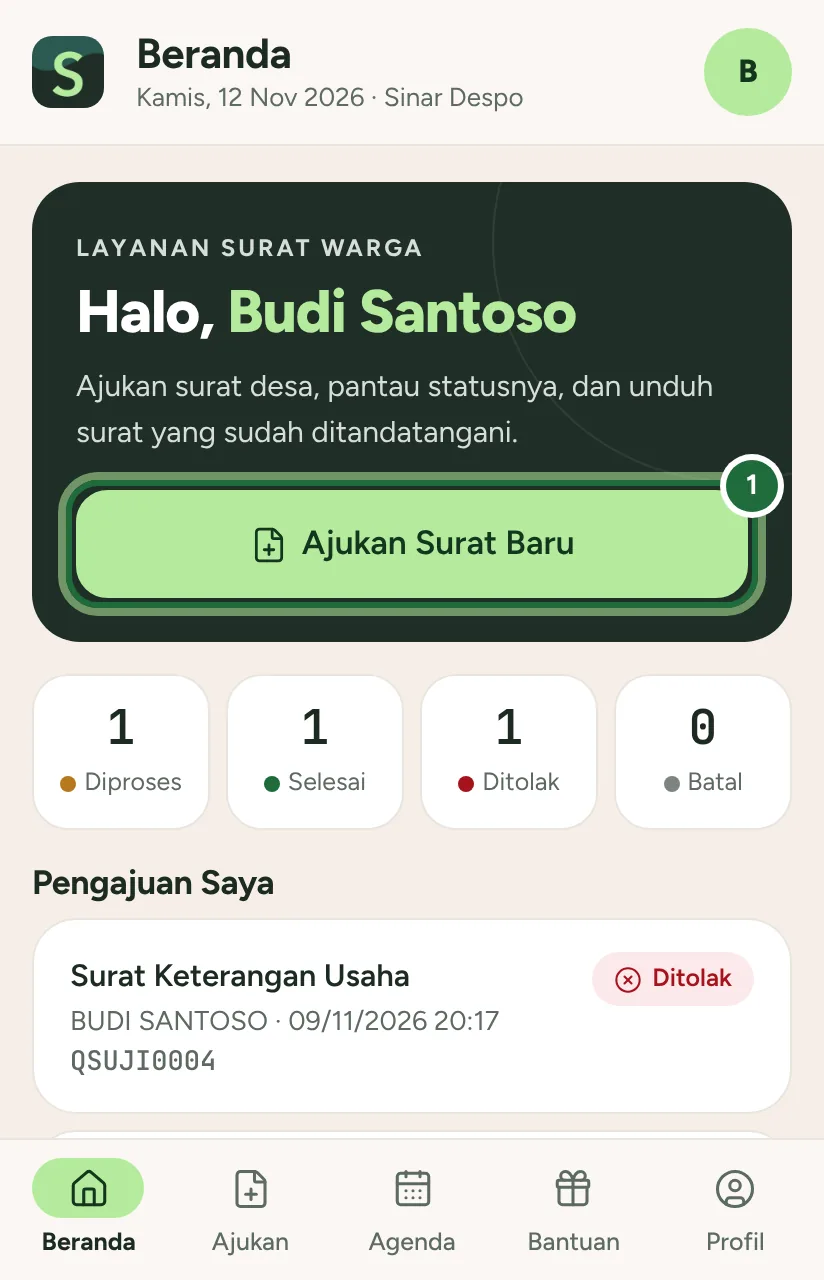
- Di Beranda, ketuk Ajukan Surat Baru.
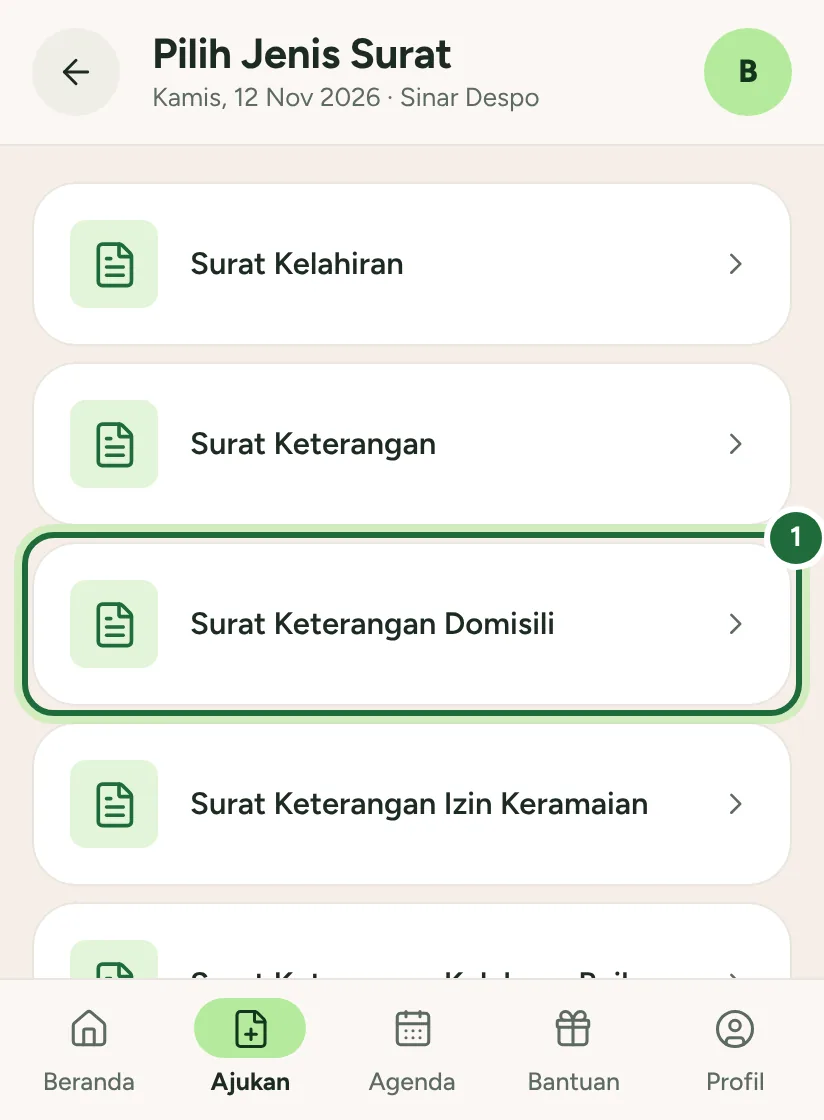
- Pilih jenis surat yang dibutuhkan.

- Pilih untuk siapa surat ini (Anda atau anggota keluarga dalam satu KK), lalu lengkapi keterangan yang diminta.
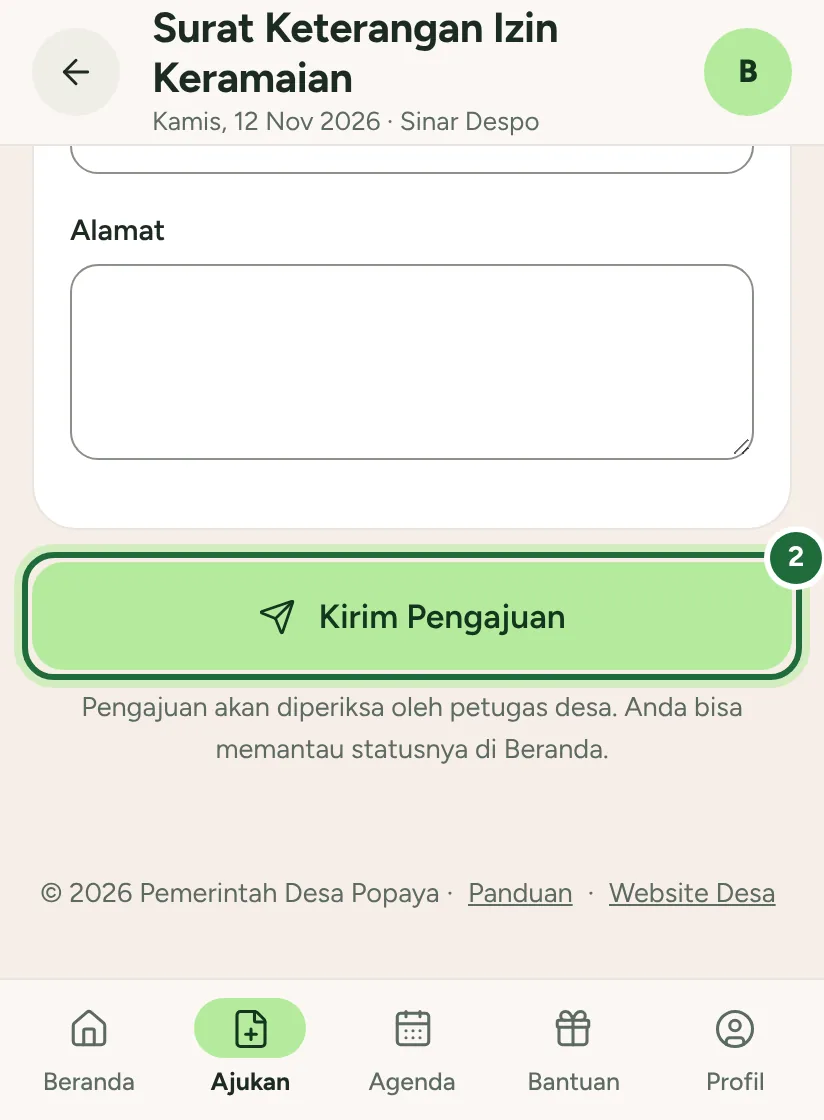
- Periksa kembali, lalu ketuk Kirim Pengajuan. Pengajuan langsung diterima petugas desa.
4Pantau status dan notifikasi

- Jumlah pengajuan menurut status. Ketuk salah satu untuk menyaring daftar.
- Daftar pengajuan Anda. Ketuk untuk melihat rinciannya.
- Diproses: sedang diperiksa petugas desa.
- Selesai: surat sudah ditandatangani dan siap diunduh.
- Ditolak: buka rinciannya untuk melihat alasan, lalu ajukan ulang bila perlu.
- Batal: pengajuan dibatalkan.
Nyalakan notifikasi

- Ketuk Aktifkan, lalu pilih Izinkan. HP akan berbunyi saat surat selesai atau ditolak, walau aplikasi sedang tertutup.
Di iPhone, notifikasi baru bisa dinyalakan setelah aplikasi dipasang ke Layar Utama (langkah 1).
5Unduh surat dan cek keasliannya

- Buka pengajuan berstatus Selesai, lalu ketuk Unduh Surat (PDF). Surat tersimpan di HP dan bisa dicetak atau dikirim.
Cek keaslian surat

- Setiap surat memiliki kode QR. Pindai kode itu dengan kamera HP.
- Bila muncul Surat ASLI, cocokkan data di layar dengan surat yang dipegang. Siapa pun (misalnya bank atau sekolah) bisa memeriksanya.
6Cek bantuan dan agenda desa
Kedua menu ini bisa dibuka tanpa masuk akun.
Cek penerima bantuan

- Ketik NIK lalu ketuk Cek. Bantuan yang pernah diterima keluarga dalam satu KK akan tampil, dengan nama yang disamarkan.
Agenda desa

- Lihat kegiatan desa yang akan datang dan yang sudah berlalu. Ketuk salah satu agenda untuk melihat waktu, tempat, dan keterangannya.
Masih bingung? Datang ke kantor desa atau hubungi petugas pelayanan. Petugas bisa membantu mendaftarkan akun dan mengajukan surat.